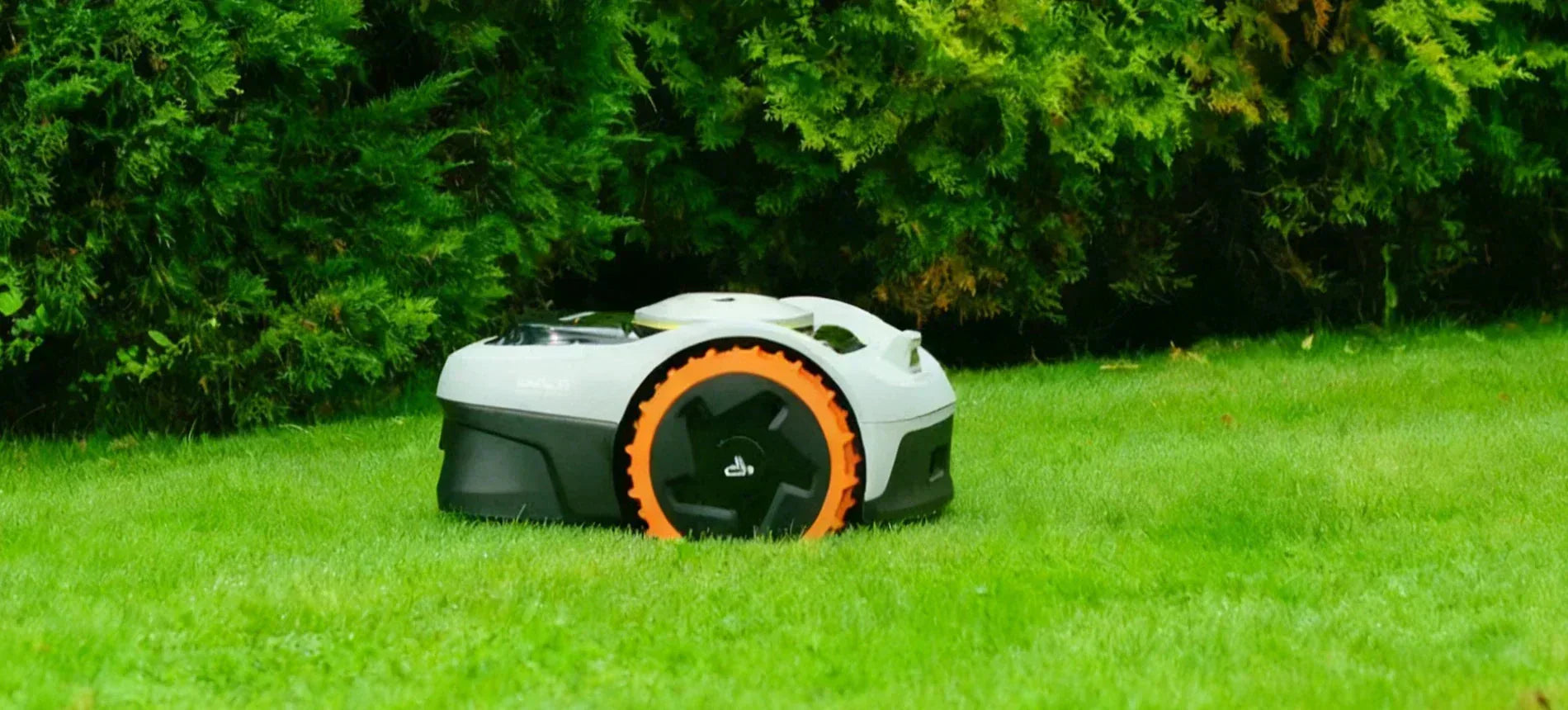
Wenn Sie Ihren Navimow-Mähroboter zum ersten Mal verwenden, benötigen Sie auf jeden Fall die Navimow-App. Sie ist nicht nur eine „Fernbedienung“, sondern das Herzstück des gesamten Systems. Über die App werden alle wichtigen Schritte – Aktivierung, Updates, Kartierung sowie die Einstellungen für den täglichen Gebrauch – vorgenommen. Die „NavimowApp-Einstellungen” sind jedoch je nach Modell unterschiedlich. Dieser Artikel richtet sich vor allem an die Modelle i1-Serie, i2 AWD, i2 LiDAR, i2 LiDAR Pro und X. In diesem Artikel finden Sie eine detaillierte Anleitung zur Einrichtung der Navimow-App. Der allgemeine Ablauf ist ähnlich, es gibt jedoch geringfügige Unterschiede. Wenn Sie diese nicht kennen, kann es leicht zu Problemen bei der Verbindung, der Kartierung oder der späteren Nutzung kommen.
Vor dem Start: Was Sie vorher kurz prüfen sollten
Bevor Sie die Navimow-App öffnen, lohnt sich ein kurzer Blick auf die Ausgangssituation. Viele Probleme bei der Einrichtung entstehen nämlich nicht in der App selbst, sondern bereits davor, beispielsweise durch eine instabile Verbindung, unklare Rasenflächen oder einen Mäher, der noch nicht vollständig vorbereitet ist.
Deshalb ist es sinnvoll, vor dem ersten Schritt ein paar grundlegende Dinge zu prüfen:
- Der Mäher steht korrekt in der Ladestation und ist ausreichend geladen.
- Bluetooth ist am Smartphone aktiviert und die App hat die nötigen Berechtigungen.
- WLAN oder 4G ist verfügbar, je nach Modell.
- Die Rasenfläche ist frei von Gegenständen wie Laub, Spielzeug, Kabeln, Steinen oder anderen Hindernissen.
- Der Rasen ist vor dem Mapping auf maximal etwa 6 cm gekürzt.
- Während der Einrichtung befinden sich keine Kinder oder Haustiere auf der Rasenfläche.
Bei bestimmten Modellen sollten Sie zusätzlich auf folgende Punkte achten: Modelle wie der i2 LiDAR und i2 LiDAR Pro sollten vor der ersten Nutzung vollständig geladen sein. Verwenden Sie möglichst die mitgelieferten Originalkabel, da nicht alle Kabel zwischen den Serien kompatibel sind.
Navimow App herunterladen und Mäher koppeln
Die Einrichtung beginnt immer mit der Navimow App und der ersten Verbindung zum Mähroboter. Egal ob i1, i2 AWD, i2 LiDAR, i2 LiDAR Pro oder X4 – der Ablauf ist ähnlich, aber im Detail gibt es Unterschiede.
Um eine erfolgreiche Einrichtung zu gewährleisten, scannen Sie bitte den QR-Code, um die Navimow-App herunterzuladen. Alternativ gehen Sie in den Google Play Store (Android) oder den Apple App Store (iOS) und suchen Sie nach „Navimow“. Nachdem Sie die App installiert haben, registrieren Sie sich bitte und melden Sie sich an.
i1 Serie
Bei der i1 Serie bleibt die Einrichtung bewusst einfach. Nach der Bluetooth-Kopplung folgen Sie direkt den Anweisungen in der App.
So aktivieren Sie den Mähroboter:
- Drücken Sie zur Bestätigung die OK-Taste am Mähroboter.
- Koppeln Sie den Mäher über Bluetooth mit der Navimow-App.
- Verbinden Sie den Mäher mit einem WLAN- oder Mobilfunknetz.

Hinweis:
Für die Verbindung über ein Mobilfunknetz ist ein separates 4G-Modul (Navimow Access+) erforderlich.
i2 LiDAR und i2 LiDAR Pro
Bei diesen Modellen ist der Ablauf ähnlich, aber stärker durch Hinweise auf dem Display des Mähers geführt.
So gehen Sie vor:
- Navimow App herunterladen und öffnen.
- Neues Gerät hinzufügen.
- Mäher einschalten (OK-Taste ca. 1 Sekunde drücken).
- Warten, bis der Mäher in der App erscheint.
- Mäher in der App auswählen.
- Am Gerät OK drücken (ca. 1 Sekunde), um Bluetooth zu bestätigen.
- Auf die Meldung „Erfolgreich gekoppelt“ warten.
- Einrichtung in der App abschließen.

Wichtig:
Direkt danach Software-Update prüfen (Home/Startseite > Einstellungen > Meine Geräte > Software-Update)
i2 AWD
Der i2 AWD folgt zunächst denselben Schritten wie der i2 LiDAR, bringt aber einen wichtigen zusätzlichen Punkt mit: Netzwerk-RTK.
Bluetooth-Kopplung:
- App öffnen.
- Gerät hinzufügen.
- Mäher einschalten (OK-Taste ca. 1 Sekunde drücken).
- Mäher auswählen.
- Verbindung am Gerät bestätigen (OK drücken).
- Einrichtung abschließen.

Netzwerk-RTK aktivieren (empfohlen)
Nach der Aktivierung sollten Sie prüfen, ob Netzwerk-RTK verfügbar ist. Falls verfügbar, wird es automatisch aktiviert. Eine Antenne wird nicht benötigt. Wenn nicht verfügbar: Der Mäher nutzt lokales RTK, eine Antenne ist erforderlich.
- Öffnen Sie die App.
- Gehen Sie zu Startseite > Einstellungen > Erweiterte Funktionen > EFLS™ NRTK.
- Wählen Sie Positionierungsmodus.
- Stellen Sie auf Netzwerk-RTK um.
X4
Beim X4 ist die Grundlogik gleich, aber die Bedienung am Gerät wirkt etwas anders.
So gehen Sie vor:
- Scannen Sie den QR-Code am Mähroboter, um das Gerät in der Navimow App hinzuzufügen.
- Schalten Sie den Mähroboter ein, indem Sie die OK-Taste drücken.
- Öffnen Sie die Navimow App und tippen Sie auf den gefundenen Mähroboter.
- Drücken Sie die OK-Taste, um die Verbindung zu bestätigen.
- Verbinden Sie den Mähroboter mit einem Netzwerk - Auswahl zwischen WLAN und Mobilfunk (je nach Ausstattung).
- Warten Sie, bis die Einrichtung abgeschlossen ist.

Netzwerk-RTK beim X4
Sobald Netzwerk-RTK unterstützt wird, gehen Sie zu Home/Startseite > Einstellungen > Erweiterte Funktionen > EFLS™ NRTK > Positionierungsmodus und wechseln Sie von Lokalem RTK zu Netzwerk-RTK.
Karte erstellen mit Navimow-App
Nach der Aktivierung ist die Kartenerstellung einer der wichtigsten Schritte in der Navimow App. Die Karte legt fest, wo der Mähroboter mähen darf, welche Bereiche er meiden soll und wie mehrere Rasenflächen miteinander verbunden werden.
Wichtig ist: Die Grundlogik ist bei allen Navim Modellen ähnlich, aber Vorbereitung, Auto Mapping, maximale Zonenzahl und einzelne Kartenelemente unterscheiden sich je nach Serie.
Vorbereitung vor dem Mapping
Bevor Sie mit der Kartierung beginnen, sollte die Rasenfläche vorbereitet sein. Dieser Schritt wirkt einfach, entscheidet aber stark darüber, ob die Karte sauber erstellt wird.
Für alle Modelle gilt grundsätzlich:
- Entfernen Sie Laub, Spielzeug, Kabel, Steine und andere Hindernisse von der Rasenfläche.
- Achten Sie darauf, dass sich keine Kinder oder Haustiere auf dem Rasen befinden.
- Stellen Sie sicher, dass der Mähroboter eingeschaltet ist.
- Verbinden Sie den Mähroboter per Bluetooth mit dem Smartphone.
- Wenn der Mäher gesperrt ist, geben Sie zuerst den PIN-Code ein.
Der Unterschied liegt bei der empfohlenen Grashöhe:
- Navimow i Serie: Rasen vor dem Mapping auf maximal 6 cm kürzen.
- Navimow i2 AWD: Rasen auf maximal 6 cm kürzen.
- Navimow i2 LiDAR/i2 LiDAR Pro: Gras auf maximal 10 cm kürzen.
- Navimow X4: Unkraut und überhängendes Gras auf maximal 9,5 cm zurückschneiden; zusätzlich sollte die Kameralinse sauber und frei von Hindernissen sein.
i1 Serie: Arbeitsbereich kartieren
Bei der i1 Serie basiert die Kartierung stark auf der Einrichtung des Arbeitsbereichs in der App. Die App führt durch den Prozess, während der Mäher die virtuelle Begrenzung erstellt.
- Kartierung der Begrenzung:
- Stellen Sie sicher, dass der Mähroboter eingeschaltet ist.
- Verbinden Sie das Smartphone per Bluetooth mit dem Mähroboter.
- Falls der Mäher gesperrt ist, geben Sie den PIN-Code ein. Der Standardcode ist 0000.
- Tippen Sie in der App auf „Karte erstellen“.
- Kalibrieren Sie den Mähroboter, damit die Positionierung möglichst genau ist.
- Suchen Sie einen geeigneten Startpunkt am Rand des Rasens.
- Bleiben Sie während der Kartierung innerhalb von 6 m Abstand zum Mähroboter.
- Gehen Sie am Rand entlang und führen Sie den Mähroboter entlang der gewünschten Begrenzung.
- Folgen Sie möglichst geraden Linien und vermeiden Sie enge Winkel. Der Drehwinkel sollte nicht kleiner als 90° sein.

Hier entscheidet sich sehr viel. Die gefahrene Linie wird später zur virtuellen Begrenzung. Wenn Sie an einer Kante unruhig fahren, einen Bogen zu eng ziehen oder an einem Beet zu nah vorbeigehen, kann sich das später im Mähverhalten zeigen.
- Standard-Begrenzung oder befahrbare Begrenzung
Bei der i Serie gibt es zwei Begrenzungsarten. Die Standard-Begrenzung ist die normale Voreinstellung und wird für die meisten Gärten empfohlen. Sie passt gut, wenn der Rasen klar endet, etwa an Beeten, Erde, Kies oder festen Hindernissen.
Die befahrbare Begrenzung ist sinnvoll, wenn der Rasen direkt an eine ebene, grasfreie Fläche anschließt, zum Beispiel an einen Weg oder Bürgersteig. Dann kann der Mähroboter teilweise über die Kante fahren, damit das Gras bis zur Übergangsfläche sauber getrimmt wird. Voraussetzung ist, dass der Höhenunterschied zwischen Rasenfläche und grasfreier Fläche weniger als 1 cm beträgt.
- Assist Mapping
Assist Mapping ist eine wichtige Besonderheit der i Serie. Dabei erkennt der Kamerasensor die physische Rasenkante, und der Mähroboter kann automatisch entlang der Kante navigieren. Das erleichtert die Begrenzungskartierung, ersetzt aber nicht Ihre Kontrolle.
So nutzen Sie Assist Mapping:
- Steuern Sie den Mähroboter per Fernbedienung in Richtung der Rasenkante.
- Sobald die Kamera freie Rasenkanten erkennt, erscheint oben rechts ein blinkendes Symbol.
- Tippen Sie auf dieses Symbol, um Assist Mapping zu starten.
- Halten Sie das Smartphone aktiv und wechseln Sie nicht zu anderen Apps.
- Bleiben Sie während Assist Mapping innerhalb von 6 m Abstand zum Mähroboter.
- Wenn sich der Mähroboter ungewöhnlich verhält, halten Sie Assist Mapping an und steuern Sie ihn manuell weiter.
- Sperrzonen, Übergänge und VisionFence™-Aus-Zonen
Nach der Begrenzung können weitere Kartenelemente erstellt werden.
Sperrzonen sind für Bereiche gedacht, in die der Mäher nicht einfahren soll, etwa Blumenbeete, kleine Bäume, Teiche, Sprinklerköpfe, hervorgetretene Wurzeln, Rasendekorationen oder temporäre Objekte wie Trampoline und Grills. Beim Setzen der Sperrzonen gilt ebenfalls: gleichmäßige Linien fahren, Drehwinkel nicht kleiner als 90°, und am Rand entlanggehen.
Übergänge verbinden zwei getrennte Zonen oder führen von der Rasenkante zur Ladestation. Wenn der Abstand zwischen Ladestation und Rasenkante mehr als 1 m beträgt, kann ein Übergang manuell erstellt werden. Der gewählte Übergang für die Durchfahrt des Mähroboters sollte breiter als 1 m sein.
VisionFence™-Aus-Zonen sind Bereiche, in denen der Mähroboter die Kamera zur Hindernisvermeidung automatisch ausschaltet und direkt hindurchfährt. Das ist für flache, grasfreie Bereiche gedacht, etwa Steinstraßen oder Versorgungslücken, die der Mäher sonst wegen visueller Erkennung meiden würde. Die Größe einer solchen Zone kann später angepasst, verschoben oder gelöscht werden.
- Kartengenauigkeit verbessern
Wenn die Karte nach der Erstellung ungenau wirkt oder das GPS-Signal in bestimmten Bereichen schwach war, kann die i Serie die Kartengenauigkeit optional verbessern. Dafür gibt es die kameragestützte Positionierung unter:
Einstellungen > MÄHROBOTER > EFLS™ 2.0
Diese Funktion nutzt visuelle Merkmale, um Ungenauigkeiten durch schlechtes GPS-Signal während der Kartierung zu korrigieren. Die Verbesserung beginnt automatisch, sobald der Mähroboter zur Ladestation zurückkehrt. Das Ergebnis kann entweder eine verbesserte Karte sein oder der Hinweis, dass die Verbesserung fehlgeschlagen ist, zum Beispiel weil die Antenne ungünstig steht.
Was bei der i Serie besonders wichtig ist
Die i Serie ist für kompakte Rasenflächen bis unter 1000 m² ausgelegt und kann mehrere Zonen verwalten; laut Handbuch sind maximal 12 Zonen möglich. Jede Zone kann später einen eigenen Namen, eine eigene Mährichtung und einen eigenen Mähzeitplan erhalten.
Der wichtigste Punkt bleibt aber: Die Position von Ladestation und GNSS-Antenne ist Teil der Karte. Wenn Sie die GNSS-Antenne oder die Ladestation nach dem Speichern der Karte versetzen, müssen Sie eine neue Karte erstellen. Genau deshalb sollte der Standort vor der Kartierung sorgfältig gewählt und mit dem Satellitensignalanalysator geprüft werden.
i2 AWD, i2 LiDAR und i2 LiDAR Pro: Auto Mapping und manuelles Mapping
Bei den Modellen i2 AWD, i2 LiDAR und i2 LiDAR Pro erfolgt die Kartenerstellung in der Navimow App nach demselben Grundprinzip: Zuerst werden die Rasenflächen markiert, anschließend erstellt der Mähroboter die Karte automatisch. Unterschiede zeigen sich vor allem darin, wann automatisches Kartieren sinnvoll ist und wann man besser manuell arbeitet.
- Automatisches Kartieren
- 1. Öffnen Sie die Kartenerstellung in der App.
- 2. Steuern Sie den Mähroboter zur ersten Rasenfläche.
- 3. Tippen Sie auf „Diese Zone markieren“, sobald der Mäher die erste Rasenfläche erreicht.

- 4. Bleiben Sie beim Steuern innerhalb von 6 m Abstand zum Mäher.
- 5. Steuern Sie den Mäher zur nächsten Rasenzone.
- 6. Tippen Sie erneut auf „Diese Zone markieren“.
- 7. Wiederholen Sie den Vorgang für weitere Zonen.
- 8. Tippen Sie auf „Fertig“, wenn alle Zonen markiert sind.

Unterschiede bei der Nutzung von Auto Mapping
- i2 AWD: Automatisches Kartieren ist in den meisten Gärten problemlos nutzbar
- i2 LiDAR und i2 LiDAR Pro: Automatisches Kartieren funktioniert am zuverlässigsten bei klar abgegrenzten Rasenflächen → Bei unklaren Rändern, Wasserflächen oder Kanten sollte besser manuell kartiert werden
- Alle drei Modelle: Während der automatischen Kartierung muss das Smartphone nicht dauerhaft verbunden bleiben
- Manuelles Kartieren
- Wählen Sie manuelles Kartieren.
- Suchen Sie einen Startpunkt am Rand des Rasens.
- Gehen Sie hinter dem Mähroboter.
- Bleiben Sie innerhalb von 6 m Abstand.
- Führen Sie den Mäher entlang der Rasenkante.
- Folgen Sie möglichst geraden Linien.
- Vermeiden Sie Drehwinkel unter 90°.
- Speichern Sie die Karte nach Abschluss.

Besonderheiten:
- Eine isolierte Zone muss manuell erreicht werden; der Mäher wird dorthin getragen und per MOW-Taste/Mähen-Symbol gestartet.
- In isolierten Zonen werden nur einmalige Mähaufgaben unterstützt.
- Kanäle sollten breiter als 1 m sein.
- Die VisionFence™-Aus-Zone schaltet den Kamerasensor für die Hindernisvermeidung ab.
X4 Serie: Kartierung für große und komplexe Flächen
Die X4 Serie ist für größere Flächen ausgelegt und unterstützt deutlich mehr Mähzonen als die i2 Modelle. Vor der Kartierung sollten Unkraut und überhängendes Gras auf maximal 9,5 cm zurückgeschnitten werden. Zusätzlich sollte die Kameralinse sauber sein, da die X4 Serie mit mehreren Kamerasensoren arbeitet.
- Automatisches Kartieren beim X4
Beim Modell X4 entspricht der Ablauf der Kartenerstellung in der Navimow App bis zum Abschluss der Zonenauswahl vollständig dem Vorgehen bei i2 AWD, i2 LiDAR und i2 LiDAR Pro.
Nach dem Schritt „Fertig“ tippen Sie auf „Start“ auf dem Bildschirm, um die Kartierung aller Zonen in umgekehrter Reihenfolge der Markierungen zu starten. Sie müssen das Telefon während dieses Vorgangs nicht mit dem Mähroboter verbunden lassen, Sie können sich also ruhig entfernen. Sobald die Karte erstellt ist, werden Sie benachrichtigt und der Mähroboter kehrt automatisch zur Ladestation zurück.
So gehen Sie vor:
- Tippen Sie anschließend auf „Start“, um das automatische Kartieren zu beginnen.
- Der X4 kartiert alle markierten Zonen automatisch in umgekehrter Reihenfolge.
- Nach Abschluss erhalten Sie eine Benachrichtigung, und der Mäher fährt automatisch zur Ladestation zurück.

Beim X4 wird ausdrücklich empfohlen, alle Zonen der Reihe nach zu markieren und Umwege sowie schmale, unebene Wege mit Hindernissen zu vermeiden.
- Manuelles Kartieren beim X4
Auch hier gilt: Der Ablauf entspricht vollständig dem bereits beschriebenen Vorgehen bei i2 AWD, i2 LiDAR und i2 LiDAR Pro und wird daher nicht erneut aufgeführt.
Wichtige Kartenelemente nach dem Mapping
Nach der ersten Kartierung können Sie die Karte über Startseite > Einstellungen > Kartenverwaltung weiter bearbeiten. Je nach Modell stehen mehrere Kartenelemente zur Verfügung:

- Begrenzung: virtuelle Linie, die den Rand einer Mähzone definiert
- Sperrzone: Bereich, den der Mäher meiden soll, etwa Blumenbeete, Teiche, Sprinkler, Trampoline oder Grills
- Übergang: Verbindung zwischen zwei Mähzonen oder zwischen Rasenkante und Ladestation
- VisionFence™-Aus-Zone: Bereich, in dem Hinderniserkennung gezielt deaktiviert wird
- Zeichnung: Muster oder Design, das im Rasen sichtbar bleibt
Verwalten mehrerer Zonen durch Navimow-App
Diese Modelle verwenden denselben Ablauf zur Verwaltung mehrerer Zonen.
Teil 1: Begrenzung bearbeiten
- Durch Zeichnen:
Sie können die Begrenzung bearbeiten, indem Sie die Linien direkt in der App auf einer Karte des tatsächlichen Geländes neu zeichnen. Hierfür ist keine Bluetooth-Verbindung zum Mähroboter erforderlich.
- Gehen Sie zu Home/Startseite > Einstellungen > Kartenverwaltung.
- Tippen Sie auf Bearbeiten.
- Wählen Sie Nach Zeichnung anpassen.
- Zeichnen Sie die neue Begrenzung direkt auf der Karte.
- Mit dem Mähroboter:
Wenn Sie komplizierte Änderungen an der Begrenzung vornehmen müssen, können Sie den Mähroboter manuell steuern. Seine Fahrspuren werden dann zur neuen Begrenzung.
- Gehen Sie zu Home/Startseite > Einstellungen > Kartenverwaltung.
- Tippen Sie auf Bearbeiten.
- Wählen Sie Mit Mähroboter anpassen.
- Steuern Sie den Mähroboter entlang der gewünschten neuen Begrenzung.
- Bestätigen Sie die Anpassung in der App.
Teil 2: Umbenennen der Zonen
- Tippen Sie zur Auswahl eine Zone an.
- Tippen Sie auf Bearbeiten.
- Tippen Sie auf das Symbol „Umbenennen“.
- Geben Sie einen Namen für die Zone ein.
- Bestätigen Sie die Eingabe.
Teil 3: Mährichtungen anpassen
Der Mähroboter kann seine Mährichtung automatisch ändern. Sie können eine oder mehrere Richtungen auswählen.
- Gehen Sie zu Kartenverwaltung > Bearbeiten > Mährichtung.
- Wählen Sie eine oder mehrere Richtungen.
- Bestätigen Sie mit Fertig.
Der Mähroboter ändert die Mährichtung am Ende jeder Mährunde automatisch.
Teil 4: Erstellen oder Ändern von Mähzeitplänen
- Gehen Sie zu Startseite > Einstellungen > Mähplan.
- Wählen Sie einen Tag.
- Legen Sie die Startzeit und Endzeit fest.
- Wählen Sie die Zone(n), für die der Zeitplan gelten soll.
- Tippen Sie auf Bestätigen.
Teil 5: Aktivieren oder Deaktivieren von Mähzeitplänen
Sie können Mähzeitpläne deaktivieren, wenn der Mähroboter dem Zeitplan nicht folgen soll.
- Gehen Sie zu Startseite > Einstellungen > Mähplan.
- Aktivieren oder deaktivieren Sie den gewünschten Zeitplan.
Teil 6: Zonen teilen
Um eine Zone in kleinere Zonen aufzuteilen, wird der Mähroboter manuell gesteuert.
- Gehen Sie zu Kartenverwaltung.
- Wählen Sie eine Zone.
- Tippen Sie auf Bearbeiten.
- Wählen Sie Teilen.
- Steuern Sie den Mähroboter entlang der gewünschten Trennlinie.
- Bestätigen Sie die Aufteilung.
Die neuen Zonen übernehmen die gleichen Einstellungen wie die ursprüngliche Zone.
Teil 7: Zonen zusammenführen
- Gehen Sie zu Kartenverwaltung.
- Wählen Sie eine Zone.
- Tippen Sie auf Bearbeiten.
- Wählen Sie Zusammenführen.
- Wählen Sie eine angrenzende Zone.
- Bestätigen Sie.
Es können jeweils nur zwei Zonen zusammengeführt werden.
Zeichnung: Muster oder Schrift im Rasen erstellen
Bei einigen Navimow Modellen gibt es unter den Kartenelementen die Funktion „Zeichnung“. Gemeint ist damit ein Doodle: Der Mähroboter lässt an einer ausgewählten Stelle bewusst Gras stehen, während der übrige Rasen gemäht wird. Dadurch wird später ein Muster, ein Logo oder eine Kombination aus Buchstaben und Zahlen sichtbar.
Diese Funktion ist bei i2 AWD, i2 LiDAR, i2 LiDAR Pro und X4 Series vorgesehen. In der App wird dafür ein Design und ein Standort auf der Karte ausgewählt. Außerdem kann festgelegt werden, wie viele Tage die Zeichnung aktiv bleiben soll. Danach mäht der Mähroboter die Fläche wieder vollständig.
Sicherheitsfunktionen einrichten
Gerätesperre
Die Funktion Gerätesperre dient dazu, den Mähroboter vor unbefugter Nutzung zu schützen. Ist die Gerätesperre aktiviert, kann der Mähroboter nur nach Eingabe des korrekten PIN-Codes oder durch autorisierte Entsperrmethoden verwendet werden.
Diese Funktion ist verfügbar bei:
- Navimow i2 AWD
- Navimow i2 LiDAR
- Navimow i2 LiDAR Pro
- Navimow X4 Series
Die Gerätesperre wird über die App verwaltet: Startseite > Einstellungen > Sicherheitsfunktionen > Gerätesperre
In diesem Bereich können folgende Optionen konfiguriert werden:
- Aktivieren oder Deaktivieren der Gerätesperre
- Verwaltung der Kindersicherung
- Ändern oder Zurücksetzen des PIN-Codes
Nach der Aktivierung wird der Mähroboter automatisch gesperrt, wenn er nicht in Betrieb ist oder wenn bestimmte Sicherheitsbedingungen erfüllt sind. Beim nächsten Zugriff muss der PIN-Code eingegeben oder eine alternative Entsperrmethode verwendet werden.
Zusätzlich kann der Mähroboter direkt am Gerät gesperrt werden. Die genaue Tastenkombination kann je nach Modell variieren, ist jedoch im Bedienfeld des Mähroboters integriert.
Näherungsentsperrung
Die Funktion Näherungsentsperrung erweitert die Gerätesperre um eine automatische Entsperrung basierend auf der Nähe eines autorisierten Smartphones.
Diese Funktion ist verfügbar bei:
- Navimow i2 LiDAR
- Navimow i2 LiDAR Pro
Die Aktivierung erfolgt ebenfalls über die App: Startseite > Einstellungen > Sicherheitsfunktionen > Näherungsentsperrung
Nach Aktivierung der Näherungsentsperrung gilt:
- Befindet sich das Smartphone mit der Navimow App in der Nähe des Mähroboters, wird die Gerätesperre automatisch aufgehoben
- Der Mähroboter kann direkt bedient werden, ohne den PIN-Code manuell einzugeben
- Entfernt sich das Smartphone wieder, wird die Sperre automatisch reaktiviert
Zusätzlich kann das Annähern des Smartphones dazu führen, dass:
- der Bildschirm des Mähroboters aktiviert wird
- die Kindersicherung automatisch aufgehoben wird
- kein Diebstahlalarm ausgelöst wird, solange sich das autorisierte Gerät in der Nähe befindet
Apple „Wo ist?“: unterstützte Modelle und Einrichtung
Die Funktion Apple „Wo ist?“ ist in den vorliegenden Handbüchern eindeutig bei folgenden Modellen aufgeführt:
- Navimow i2 LiDAR
- Navimow i2 LiDAR Pro
- Navimow X4 Series
Für Navimow i Serie und Navimow i2 AWD habe ich in den bereitgestellten Handbüchern keinen eigenen Abschnitt „Anleitung für Apple ‚Wo ist?‘“ gefunden.
Navimow i2 LiDAR und i2 LiDAR Pro
Für i2 LiDAR und i2 LiDAR Pro ist der Ablauf identisch. Dort wird ausdrücklich erwähnt, dass diese Anleitung nur für Benutzer von Apple-Geräten relevant ist.
Über die Navimow-App hinzufügen:
- Öffnen Sie die Navimow-App auf Ihrem Telefon.
- Verbinden Sie die App mit dem Mähroboter.
- Gehen Sie zu Einstellungen > Diebstahlschutz > „Wo ist?“-Netzwerk > Verbinden.
- Die App leitet automatisch zur Apple-App „Wo ist?“ weiter.
- Tippen Sie in der „Wo ist?“-App auf +.
- Wählen Sie Weiteres Objekt hinzufügen.
- Wählen Sie Ihren Mähroboter aus.
- Folgen Sie den Anweisungen auf dem Bildschirm, um das Koppeln abzuschließen.
Navimow X4 Series
Bei der Navimow X4 Series ist ebenfalls ein eigener Abschnitt 4.5 Anleitung für Apple „Wo ist?“ vorhanden. Das Handbuch beschreibt außerdem Funktionen wie Seriennummernsuche, Beacon deaktivieren/aktivieren sowie den Nah-Status und Getrennt-Status nach der Kopplung.
Für die Einrichtung kann derselbe Ablauf wie oben verwendet werden:
Einstellungspfad in der Navimow-App: Einstellungen > Diebstahlschutz > „Wo ist?“-Netzwerk > Verbinden
Wichtiger Hinweis:
Ein Mähroboter kann laut Handbuch mit maximal 3 iOS-Geräten verbunden werden, wenn diese mit demselben Apple-Account verwendet werden.
Weitere individuelle Einstellungen
Neben Grundfunktionen bieten einige Navimow-Modelle zusätzliche Funktionen, mit denen sich der Mähroboter stärker an Garten, Wetter, Gelände und Alltag anpassen lässt.
Wetteradaptiv
Mit Wetteradaptiv kann der Mähroboter auf Echtzeit-Wetterinformationen reagieren und den Mähzeitplan entsprechend anpassen. Je nach Einstellung kann er eine aktuelle Aufgabe stoppen oder kommende Aufgaben verzögern. In den Handbüchern werden als Wetterbedingungen Regen, Schnee, Hitze, Frost und starker Wind genannt.
Verfügbar bei:
- Navimow i2 AWD
- Navimow i2 LiDAR
- Navimow i2 LiDAR Pro
- Navimow X4 Series
Einstellungspfad: Home/Startseite > Einstellungen > Erweiterte Funktionen > Wetteradaptiv
Dort können die Einstellungen für die einzelnen Wetterarten angepasst werden.
Tierfreundlich
Der Modus Tierfreundlich gehört zum Bereich VisionFence™. Ist er aktiviert, passt der Mähroboter seinen Pfad in Echtzeit an, um sich von Haustieren und Kleintieren in seiner Umgebung fernzuhalten. Laut Handbuch soll dies unter anderem helfen, Wildtiere wie Igel nicht versehentlich zu verletzen und Haustiere weniger zu erschrecken oder zu stören.
Verfügbar bei:
- Navimow i2 AWD
- Navimow i2 LiDAR
- Navimow i2 LiDAR Pro
- Navimow X4 Series
Einstellungspfad: Home/Startseite > Einstellungen > Erweiterte Funktionen > VisionFence™ > Tierfreundlich
Smart Home
Mit Smart Home kann der Mähroboter über Smart-Geräte von Drittanbietern per Sprachbefehl gesteuert werden. In den Handbüchern werden Amazon Alexa, Google Assistant und Hornbach genannt.
Verfügbar bei:
- Navimow i2 AWD
- Navimow i2 LiDAR
- Navimow i2 LiDAR Pro
- Navimow X4 Series
Einstellungspfad: Home/Startseite > Einstellungen > Erweiterte Funktionen > Smart Home
Dort folgen Sie den Anweisungen in der App, um Navimow zu einem Smart-Home-Gerät hinzuzufügen.
Antriebsschlupfregelung (TCS)
Die Antriebsschlupfregelung (TCS) verbessert Stabilität und Mobilität des Mähroboters auf nassem, schlammigem oder komplexem Gelände. Sie soll die Wahrscheinlichkeit verringern, dass der Mähroboter stecken bleibt, und gleichzeitig Rasenschäden vermeiden.
Verfügbar bei:
- Navimow i2 AWD: Startseite > Einstellungen > Antriebsschlupfregelung
- Navimow X4 Series: Home/Startseite > Einstellungen > Erweiterte Funktionen > Antriebsschlupfregelung
Hier gibt es also einen klaren Unterschied in der Menüführung: Beim i2 AWD liegt TCS direkt unter Einstellungen, beim X4 unter Erweiterte Funktionen.
Fehlerbehebung bei der Navimow-App-Einrichtung
Bei Problemen während der App-Einrichtung sollte man nicht wahllos alles neu starten, sondern Schritt für Schritt prüfen: Verbindung, Berechtigungen, Netzwerk, Karte und Positionierung. Die folgenden Punkte orientieren sich an häufigen Supportfällen und den offiziellen Navimow-Empfehlungen.
Bluetooth-Verbindung schlägt fehl
Das ist einer der häufigsten Fälle bei der Ersteinrichtung: Der Mähroboter wird in der App nicht gefunden oder die Kopplung bricht ab.
So gehen Sie vor:
- Aktivieren Sie Bluetooth am Smartphone.
- Prüfen Sie in den Systemeinstellungen des Smartphones, ob die Navimow-App Zugriff auf Bluetooth und Standort hat.
- Bleiben Sie nahe am Mähroboter. Bei der i-Serie nennt Navimow 3 m, bei i2 LiDAR, i2 AWD und X4 6 m als Abstand für die Bluetooth-Verbindung.
- Starten Sie die App neu.
- Starten Sie den Mähroboter neu.
- Versuchen Sie die Kopplung erneut.
WLAN-Verbindung funktioniert nicht
Wenn der Mähroboter keine WLAN-Verbindung herstellt, liegt es oft nicht an der App selbst, sondern an Netzwerkname, Passwort oder Signalstärke.
Offizielle Prüfreihenfolge:
- Prüfen Sie, ob das WLAN unterstützt wird.
- Stellen Sie sicher, dass der WLAN-Name keine Sonderzeichen enthält.
- Achten Sie darauf, dass das WLAN-Passwort nicht länger als 64 Zeichen ist.
- Testen Sie, ob Ihr Smartphone am Standort des Mähroboters selbst WLAN-Empfang hat.
- Entfernen Sie mögliche Signalhindernisse oder bewegen Sie den Mähroboter näher zum Router.
- Starten Sie den Mähroboter neu.
- Versuchen Sie die Einrichtung bei Bedarf mit einem anderen Smartphone.
4G verbindet sich nicht
Wenn die App keine Mobilfunkverbindung aufbauen kann, sollte zuerst geprüft werden, ob der 4G-Dienst aktiv ist. Bei unterstützten Modellen empfiehlt Navimow außerdem, den Netzwerkmodus auf „nur 4G“ bzw. nur 4G zu stellen.
So prüfen Sie es:
- Kontrollieren Sie, ob der 4G-Service noch gültig ist.
- Stellen Sie in der App oder in den Geräteeinstellungen den Netzwerkmodus auf „nur 4G“.
- Prüfen Sie anschließend erneut, ob der Mähroboter online geht.
App zeigt „Mäher nicht verbunden“
Wenn die App „Mäher nicht verbunden“ anzeigt, ist der Mähroboter meist entweder ausgeschaltet, nicht stabil online oder das Netzwerk ist zu schwach.
Empfohlene Lösung:
- Prüfen Sie, ob der Mähroboter eingeschaltet ist.
- Stellen Sie sicher, dass er mit einem starken WLAN verbunden ist.
- Wechseln Sie in der App bei Bedarf zu 4G über Startseite > Einstellungen > Netzwerk.
- Testen Sie, ob ein anderes WLAN stabiler funktioniert.
Karte kann nicht erstellt werden
Wenn die Kartenerstellung nicht startet oder abbricht, empfiehlt Navimow zuerst die naheliegenden App- und Gerätechecks.
So gehen Sie vor:
- Prüfen Sie, ob App und Firmware aktuell sind.
- Deinstallieren und installieren Sie die App erneut.
- Starten Sie den Mähroboter neu.
- Versuchen Sie die Kartenerstellung erneut.
- Wenn das Problem bleibt, kontaktieren Sie den Support und halten Sie Seriennummer, AppVersion und Fehlerbeschreibung bereit.
Karte ist verschwunden oder wird nicht richtig angezeigt
Wenn die Karte plötzlich fehlt, ist häufig die Verbindung oder die Kartensynchronisierung das Problem.
Offizielle Prüfschritte:
- Prüfen Sie die Internetverbindung von Smartphone und Mähroboter.
- Aktualisieren Sie App und Firmware.
- Prüfen Sie, ob kürzlich vorgenommene Kartenänderungen gespeichert wurden.
- Installieren Sie die App neu, falls die Karte weiterhin nicht erscheint.
- Kontaktieren Sie den Support mit Seriennummer, Screenshots oder Bildschirmaufnahme, App-Version, Betriebssystemversion und Zeitpunkt des Problems.
App zeigt falsche oder keine Position
Wenn die Position in der App nicht zur tatsächlichen Position passt oder gar nicht angezeigt wird, sollte zuerst das Signal geprüft werden.
So gehen Sie vor:
- Prüfen Sie, ob Smartphone und Mähroboter eine stabile Internetverbindung haben.
- Stellen Sie sicher, dass der Mähroboter eingeschaltet ist.
- Platzieren Sie den Mähroboter möglichst offen, nicht direkt neben Gebäuden oder unter dichten Bäumen.
- Achten Sie darauf, dass kein gelbes Warnlicht auf ein schwaches GPS-Signal hinweist.
- Aktualisieren Sie App und Firmware.
- Starten Sie den Mähroboter neu.
Antenne findet kein GPS-Signal
Bei Modellen mit lokaler Antenne sollte zuerst die Kabelverbindung geprüft werden.
Offizielle Lösung:
- Prüfen Sie, ob das Kabel zwischen Antenne und Ladestation fest angeschlossen ist.
- Wenn ein Verlängerungskabel verwendet wird, trennen Sie es testweise.
- Installieren Sie die Antenne an einem offeneren Ort, zum Beispiel auf dem Dach oder an einer freien Stelle.
- Wichtig: Wenn die Antenne versetzt wird, muss die Karte neu erstellt werden.
App zeigt „Unbekannter Status“
Dieser Fehler kann auftreten, wenn die App während der Kartenverwaltung geschlossen wurde und der Mähroboter anschließend aus der Bluetooth-Reichweite bewegt wurde.
So beheben Sie es:
- Stellen Sie die Bluetooth-Verbindung wieder her.
- Öffnen Sie die Kartenverwaltung in der App.
- Nehmen Sie eine kleine Änderung an der Karte vor.
- Speichern Sie die Karte erneut. Danach sollte der Status wieder normal angezeigt werden.
Fazit
Zum Schluss lässt sich sagen: Die Einrichtung und Nutzung der Navimow-App ist grundsätzlich klar strukturiert, erfordert aber an einigen Stellen Aufmerksamkeit im Detail. Entscheidend sind vor allem eine stabile Verbindung, eine saubere Kartierung und das Verständnis der einzelnen Funktionen. Viele typische Probleme lassen sich bereits durch einfache Prüfungen und kleine Anpassungen beheben. Wer die grundlegenden Abläufe einmal verstanden hat, kann den Mähroboter zuverlässig steuern und an die eigenen Bedürfnisse anpassen.