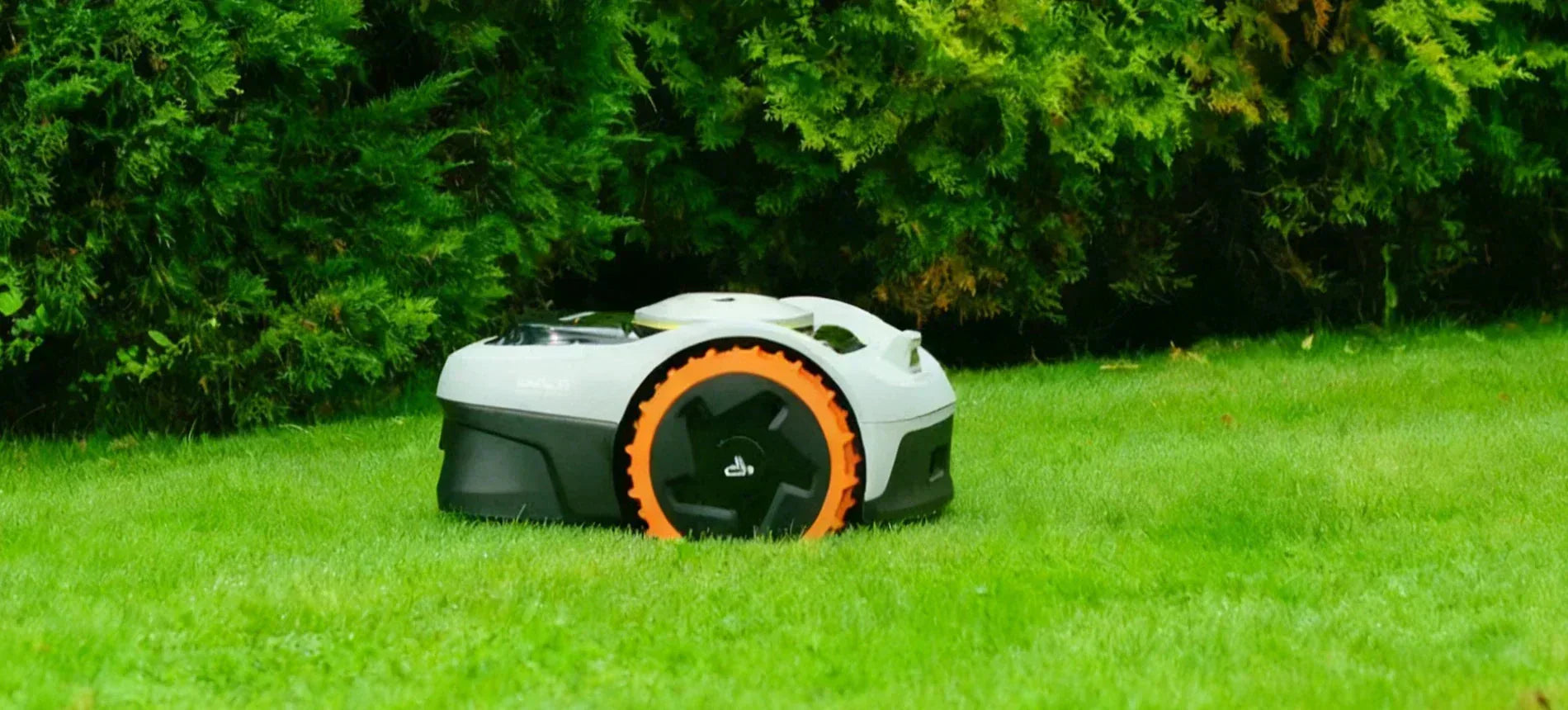
Sie haben Ihren Rasen kartiert, den Mähplan eingerichtet und lassen den Mäher seine Arbeit machen. Beim Blick aus dem Fenster fällt jedoch auf, dass er immer wieder über dieselbe Fläche fährt. Der hintere Teil des Gartens bleibt unberührt.
Dieses Muster hat handfeste Gründe. Manchmal steckt eine Einstellung dahinter, die der Mäher exakt so umsetzt, wie sie hinterlegt ist. In anderen Fällen kommt er schlicht nicht weiter, weil ihn ein Weg, eine Engstelle oder ein verschmutzter Sensor ausbremst.
Dieser Ratgeber führt Sie durch die sieben häufigsten Ursachen. Danach folgen die Lösungen mit den passenden Schritten in der Navimow-App.
Wann wiederholtes Mähen normal ist
Navimow-Mähroboter fahren keine starren Bahnen ab. Sie planen ihre Route abhängig von Fläche, Hindernissen und Ladezustand. Dabei überfahren sie einzelne Bereiche mehrfach, während der Mähfortschritt insgesamt steigt.
Auch nach einer Unterbrechung wirkt das Verhalten zunächst unlogisch. Kehrt der Mäher zum Laden zurück und nimmt die Arbeit später wieder auf, beginnt er häufig in dem Bereich, den er zuletzt bearbeitet hat.
Ein echtes Problem liegt erst vor, wenn der Mähfortschritt bei 100 Prozent steht und trotzdem sichtbare Flächen ungemäht bleiben. Genau dann lohnt sich die Fehlersuche.
Ursachen für wiederholtes Mähen derselben Fläche
Der Mähzyklus ist aktiv
Im Mähplan lässt sich festlegen, dass der Mäher eine Fläche mehrfach hintereinander bearbeitet. Ist diese Wiederholung eingeschaltet, arbeitet er den Zyklus so lange ab, wie es hinterlegt ist.
Hier funktioniert alles genau so, wie es soll. Der Mäher folgt einer Einstellung, die vermutlich beim Einrichten aktiviert wurde. Ein Blick in den Mähplan schafft in diesem Fall schnell Klarheit.
Im Mähplan steht nur eine Zone
Beim Anlegen eines Zeitplans wählen Sie aus, für welche Zonen er gelten soll. Diese Auswahl geht beim Einrichten leicht unter, besonders wenn die Karte erst später um weitere Flächen ergänzt wurde.
Steht im Zeitplan nur der Vorgarten, fährt der Mäher ausschließlich den Vorgarten ab. Der Rest der Karte bleibt liegen, obwohl er sauber angelegt und gespeichert ist.
Eine Fläche ohne Gras trennt den Rasen
Ein gepflasterter Weg, ein Kiesstreifen oder eine Reihe Bodenplatten mitten im Rasen wirkt auf die Kamera wie ein Hindernis. Der Mäher dreht davor ab und bleibt auf der Seite, auf der er gerade unterwegs ist.
Für ihn endet die Fläche an dieser Kante. Er mäht diesen Teil weiter, während die andere Rasenhälfte unangetastet bleibt.

Verschmutzte Kamera oder LiDAR-Sensor
Die Hinderniserkennung arbeitet mit Kameras und je nach Modell zusätzlich mit einem LiDAR-Sensor. Legt sich ein Film aus Staub, Pollen und Grasresten darüber, meldet die Erkennung Hindernisse, die gar nicht existieren.
Der Mäher weicht dann Stellen aus, an denen freier Rasen liegt. Bleibt der Schmutz auf der Linse, wiederholt sich das bei jeder Fahrt an derselben Stelle.
Hohes Gras und Unkraut
Vergleichen Sie die Grashöhe im ausgelassenen Bereich mit der übrigen Fläche. Steht das Gras dort deutlich höher, hält der Mäher es für einen festen Gegenstand und dreht ab.
Kräftiges Unkraut wirkt genauso. Breitwegerich, Ampfer und Disteln bilden dichte Blattrosetten, die aus Sicht der Kamera einem Hindernis gleichen.

Schmaler Durchgang zwischen zwei Bereichen
Führt der Weg vom Vorgarten in den hinteren Garten durch eine Engstelle zwischen Mauer und Hecke, schlägt die Hinderniserkennung häufig an. Der Mäher stuft die Passage als unpassierbar ein und kehrt um.
Dazu kommt der Empfang. Hohe Wände links und rechts schirmen die Satellitensignale ab, sodass die Position ausgerechnet in der Passage unsicher wird.
So bringen Sie den Navimow zurück auf die ganze Fläche
Mähzyklus im Mähplan prüfen
Beginnen Sie mit dem Mähplan, denn hier liegt die Ursache am häufigsten.
- Schritt 1: Öffnen Sie die Navimow-App.
- Schritt 2: Gehen Sie zu Startseite > Einstellungen > Mähplan.
- Schritt 3: Öffnen Sie den betroffenen Zeitplan und prüfen Sie, ob eine Wiederholung des Mähzyklus aktiv ist. In englischsprachigen App-Versionen heißt diese Einstellung Mowing Cycle.
- Schritt 4: Schalten Sie die Wiederholung ab und bestätigen Sie die Änderung.
Lag es daran, erübrigen sich alle weiteren Schritte. Starten Sie den nächsten Mähvorgang und beobachten Sie, ob der Mäher nun die ganze Karte abfährt.
Zonen im Mähplan freigeben
Bleiben Sie im Mähplan und sehen Sie sich den Zeitplan genauer an. Zu jedem Eintrag gehören ein Wochentag, ein Zeitfenster und die Auswahl der Zonen.
Wählen Sie Alle Zonen aus, wenn der Mäher das gesamte Grundstück bearbeiten soll. Möchten Sie einzelne Bereiche gezielt ansteuern, legen Sie dafür getrennte Zeitfenster an. Achten Sie darauf, dass die Fenster großzügig genug sind. Ein Zeitraum von 7:30 bis 9:00 Uhr reicht für 2.000 Quadratmeter nicht aus.
Prüfen Sie zuletzt, ob der Zeitplan über den Schalter oben überhaupt aktiviert ist.
Hohes Gras und Unkraut entfernen
Ist das Gras im ausgelassenen Bereich zu hoch, kürzen Sie es einmal von Hand auf das Niveau der übrigen Fläche. Danach hält der Mähroboter die Höhe von allein.
Bei Unkraut bestimmen Sie zuerst die Art und wählen dann die passende Methode. Flache Rosetten lassen sich mit dem Unkrautstecher samt Wurzel herausheben, tief wurzelnde Arten brauchen mehr Geduld. Welche Vorgehensweise zu welcher Art passt, beschreibt der Ratgeber Unkraut im Rasen bekämpfen.
VisionFence™-Aus-Zone einrichten
VisionFence™ ist die kamerabasierte Hinderniserkennung von Navimow. In einer VisionFence™-Aus-Zone schaltet der Mäher diese Erkennung gezielt ab und fährt gerade hindurch. Für Steinwege, Fugen und flache Übergänge ist das genau die richtige Einstellung.

So legen Sie eine solche Zone an:
- Schritt 1: Öffnen Sie die Navimow-App und rufen Sie die gespeicherte Karte auf.
- Schritt 2: Tippen Sie auf Weitere hinzufügen.
- Schritt 3: Wählen Sie VisionFence™-Aus-Zone aus.
- Schritt 4: Schieben Sie das eingeblendete Rechteck über den Weg oder die Fuge und ziehen Sie es auf die passende Größe.
-
Schritt 5: Legen Sie bei Bedarf weitere Zonen an und speichern Sie die Karte.

Halten Sie diese Zonen so klein wie möglich und beschränken Sie sie auf übersichtliche Bereiche. Wo Kinder oder Haustiere unterwegs sind, bleibt die Kamera besser aktiv. Soll der Mäher eine Fläche dagegen vollständig meiden, ist die Sperrzone das passende Element. Die Einrichtung beschreibt der Ratgeber Navimow Sperrzone einrichten.
Große Zonen teilen
Umfasst eine Zone eine sehr große Fläche, entfernt sich der Mäher weit von seinem Referenzpunkt. Beim lokalen RTK wirkt sich das auf die Genauigkeit aus, besonders wenn Antenne oder Ladestation ungünstig stehen.
-
Schritt 1: Gehen Sie zu Startseite > Einstellungen > Kartenverwaltung.
- Schritt 2: Wählen Sie die betroffene Zone aus und tippen Sie auf Bearbeiten.
- Schritt 3: Wählen Sie Teilen.
- Schritt 4: Steuern Sie den Mäher entlang der gewünschten Trennlinie und bestätigen Sie die Aufteilung.
Die neuen Zonen übernehmen die Einstellungen der ursprünglichen Fläche. Beim Netzwerk-RTK ist dieser Schritt in der Regel nicht nötig.

Bei einem schmalen Durchgang hilft dieselbe Logik. Teilen Sie die Fläche in zwei Zonen und verbinden Sie diese über Weitere hinzufügen > Übergang. Der Durchgang sollte breiter als 1 Meter sein. Wie Sie mehrere Zonen sinnvoll planen und terminieren, zeigt der Ratgeber Multizonen-Mähroboter ohne Begrenzungskabel.
Kamera und LiDAR-Sensor reinigen
Wischen Sie die Kameralinse mit einem weichen, leicht feuchten Tuch ab. Verzichten Sie auf Scheuermittel und harte Bürsten, denn Kratzer auf der Linse bleiben dauerhaft.
Modelle mit LiDAR-Sensor reinigen Sie auf dieselbe Weise. Machen Sie diesen Handgriff zur Routine, etwa alle zwei Wochen während der Mähsaison. Was sonst noch zur Pflege gehört, fasst der Ratgeber Mähroboter reinigen zusammen.
Wenn das Problem bleibt
Hilft keine der Maßnahmen, wenden Sie sich an den Navimow-Support unter support-navimow@rlm.segway.com. Mit diesen Angaben kommt die Bearbeitung schneller voran:
- Seriennummer Ihres Navimow
- Fotos oder ein kurzes Video der betroffenen Fläche
- Datum und Uhrzeit, zu der das Problem auftrat
Fazit
Fährt Ihr Navimow immer wieder dieselbe Fläche ab, lohnt der erste Blick in den Mähplan. Eine aktive Wiederholung oder ein Zeitplan, der nur eine Zone umfasst, erklärt die meisten Fälle.
Bleibt das Verhalten bestehen, prüfen Sie die Karte und die Umgebung. Steinwege und Engstellen lassen sich über eine VisionFence™-Aus-Zone oder eine geteilte Zone auflösen, hohes Gras und Unkraut räumen Sie einmalig von Hand. Eine saubere Kameralinse und ein stabiles WLAN sorgen dafür, dass es dabei bleibt.