Die Kartierung ist der wichtigste Schritt bei der Einrichtung. Sie legt fest, wo Ihr Mähroboter später arbeitet, welche Bereiche er meidet und wie er zwischen den Zonen wechselt. Alles, was danach kommt, baut auf dieser Karte auf.
Umso ärgerlicher ist es, wenn der Mäher während der Kartierung von der gefahrenen Linie abweicht. Die gespeicherte Fläche passt dann nicht zum echten Rasen. Ränder verschieben sich, Zonen wirken verzerrt, einzelne Stücke fehlen ganz.
Hinter diesem Verhalten stecken meist einfache Ursachen. Instabile Verbindungen, eine ungünstig platzierte Antenne, hohes Gras oder eine veraltete Firmware reichen aus. Die folgenden Abschnitte zeigen Ihnen, woran es liegt und wie Sie es beheben.
Schneller Überblick
- Erster Schritt: App und Firmware aktualisieren, danach den Mäher neu starten.
- Häufigste Ursache: Antenne oder Ladestation steht zu dicht an Wand, Zaun oder Baum. Nötig sind mindestens 2 Meter Abstand.
- Vor dem Kartieren: Rasen mähen und alle Gegenstände von der Fläche räumen.
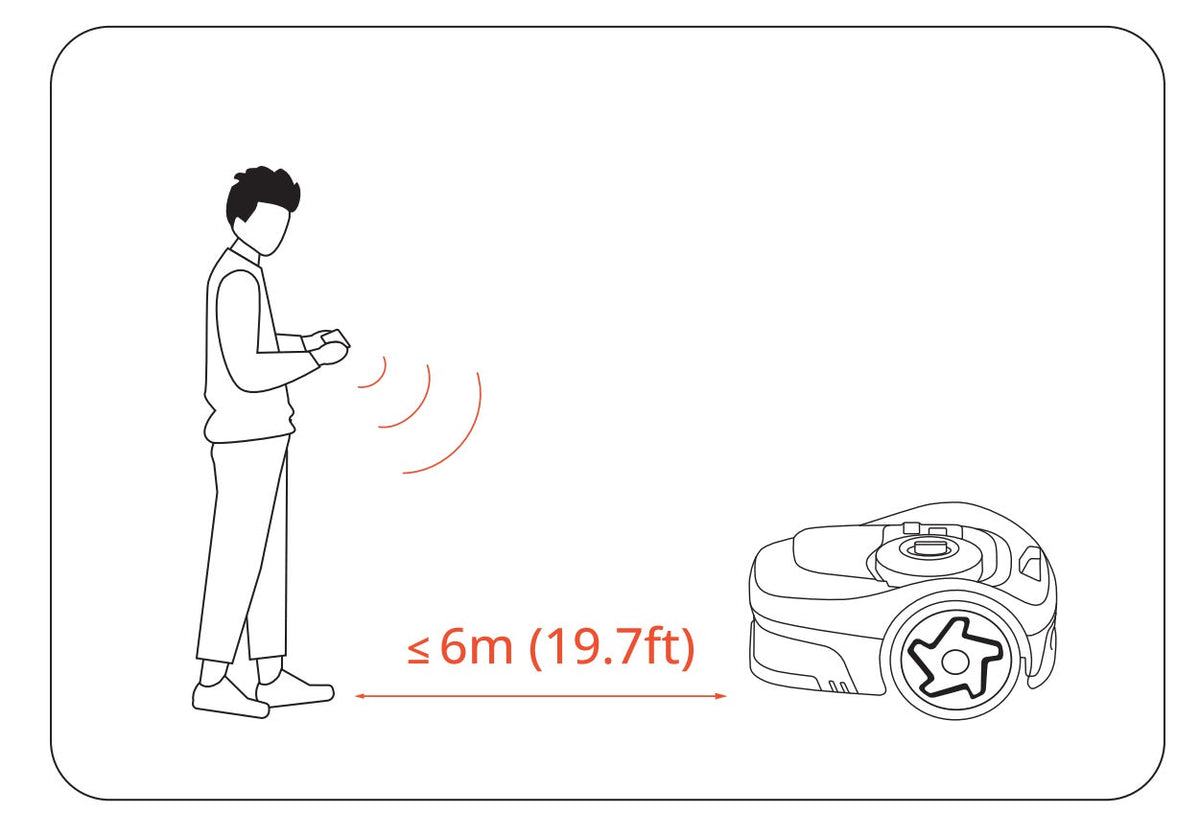
- Beim manuellen Kartieren: Bleiben Sie innerhalb von 6 Metern hinter dem Mäher.
-
Ohne Antenne: Beim Netzwerk-RTK entscheidet die Abdeckung an Ihrem Wohnort über die Genauigkeit.
Woran Sie Drift beim Kartieren erkennen
Ein Drift zeigt sich schon während der Fahrt. Der Mäher folgt Ihrer Steuerung mit spürbarer Verzögerung, dreht sich weiter als gewollt oder bleibt kurz stehen. In der App wandert seine Position, obwohl er sich kaum bewegt.
Deutlicher wird es nach dem Speichern. Die Karte zeigt ausgefranste Ränder, schiefe Kanten oder eine Fläche, die insgesamt gegenüber dem echten Rasen verschoben ist. Manchmal überlappen sich zwei Zonen, die in Wirklichkeit nebeneinanderliegen.
Achten Sie darauf, wo der Fehler auftritt. Passiert es immer an derselben Ecke, steht dort ein Hindernis im Weg. Zieht sich die Abweichung über die ganze Fläche, liegt die Ursache bei der Positionierung oder der Verbindung.
Ursachen für Drift beim Kartieren
Veraltete App oder Firmware
Navimow liefert regelmäßig Updates aus, die auch die Positionierung und die Kartenerstellung betreffen. Läuft Ihr Mäher noch mit einem älteren Stand, begegnen Ihnen Fehler, die längst behoben sind.
Beim ersten Einrichten fordert die App Sie zu einem Firmware-Update auf. Dieser Schritt gehört vor die erste Kartierung. Danach lohnt sich der Blick auf den Softwarestand vor jeder größeren Änderung an der Karte.
Instabile Internetverbindung
Vor dem Start der Kartierung zeigt die App eine Prüfliste. Sie meldet, ob Bluetooth verbunden ist, wie voll der Akku ist und wie stark das WLAN am Standort ankommt.
Steht dort ein Hinweis auf ein schwaches Signal, sollten Sie ihn ernst nehmen. Bei schlechter Verbindung erreichen die Korrekturdaten den Mäher verspätet. Er reagiert träge auf Ihre Steuerung und weicht von der Linie ab, die Sie eigentlich fahren wollten.

Hohes Gras und Hindernisse auf der Fläche
Die Kameras und Sensoren des Mähers unterscheiden nicht zwischen einem Stein und einem hohen Grasbüschel. Beides wertet er als Hindernis und weicht aus. Die Ausweichbewegung landet als Bogen in Ihrer Karte.
Dasselbe gilt für alles, was auf dem Rasen liegen bleibt. Spielzeug, Äste, Gartenschläuche, Kabel und ausgefahrene Sprinklerköpfe führen zu Umwegen. Überhängende Zweige und hohe Unkrautstauden am Rand wirken genauso.
Falsch aufgestellte Antenne
Beim lokalen RTK entscheidet die Antenne über die Genauigkeit der Positionierung. Sie braucht freie Sicht nach oben, ohne Dachüberstand, Baumkrone oder Mauer im Weg. Vorgesehen sind ein offener Himmelsbereich von mehr als 110 Grad und mindestens 2 Meter Abstand zu allem, was hoch aufragt.
Steht die Antenne zu dicht an einem Hindernis, empfängt sie in dieser Richtung kaum noch Satelliten. Der Mäher verliert dann ausgerechnet in dem Gartenteil an Genauigkeit, der im Schatten der Störquelle liegt. Wie Sie die Antenne von Anfang an richtig setzen, zeigt der Ratgeber RTK-Antenne aufstellen.

Netzwerk-RTK ohne Abdeckung
Beim Netzwerk-RTK kommen die Korrekturdaten über das Internet aus einem Anbieternetz. Das spart die Antenne und macht die Einrichtung deutlich einfacher.
Voraussetzung ist eine Versorgung an Ihrem Wohnort. Navimow baut das Netz mit festen Partnern laufend aus, trotzdem bleiben einzelne Regionen vorerst außen vor. Fehlt die Abdeckung, arbeitet der Mäher mit einer schlechteren Positionslösung und driftet beim Kartieren.
So verhindern Sie Drift beim Kartieren
Mit den schnellen Prüfschritten beginnen
Bevor Sie Antenne und Ladestation versetzen, arbeiten Sie die einfachen Punkte ab. In vielen Fällen reicht das schon aus:
- App im App Store oder im Play Store aktualisieren
- Firmware unter Startseite > Einstellungen > Meine Geräte > Software-Update einspielen
- Mäher aus- und wieder einschalten
- WLAN-Empfang am Standort der Ladestation prüfen
- Bei anhaltenden Problemen die App löschen und neu installieren
Damit ein Firmware-Update durchläuft, muss der Mäher in der Ladestation stehen und mindestens 20 Prozent Akku haben. In der kommenden Stunde darf kein Mähen geplant sein.
Standort der Ladestation verbessern
Die Ladestation gehört auf einen festen, ebenen Untergrund ohne Gefälle. Halten Sie mindestens 2 Meter Abstand zu Hauswänden, Zäunen, Bäumen und hohen Sichtschutzelementen.
Achten Sie zusätzlich auf elektrische Störquellen. Generatoren, Trafohäuschen und größere Verteilerkästen in unmittelbarer Nähe beeinflussen den Empfang. Rund um die Station selbst braucht der Mäher Bewegungsfreiheit, seitlich jeweils 0,5 Meter und vor der Einfahrt 2 Meter.

Antenne richtig ausrichten
Suchen Sie eine offene Stelle im Garten mit freiem Blick nach oben. Der Abstand zu Bäumen, Gebäuden und Zäunen sollte mindestens 2 Meter betragen, der freie Himmelsbereich über 110 Grad liegen.
Ist der Garten klein oder stark bewachsen, montieren Sie die Antenne an einer hohen Wand oder auf dem Dach. Weiter oben ist die Sicht meist deutlich besser als auf Bodenhöhe.

Prüfen Sie den gewählten Platz vor der Montage im Satellitensignalanalysator der App. Er zeigt Ihnen, wie viele Satelliten in welcher Himmelsrichtung ankommen. Ein wichtiger Hinweis dazu: Antenne und Ladestation sind Teil der gespeicherten Karte. Versetzen Sie eines von beiden später, müssen Sie die Karte neu anlegen.
Rasen vor dem Kartieren vorbereiten
Gehen Sie die Fläche einmal ab und räumen Sie alles weg, was dort nicht hingehört. Steine, Spielzeug, Schläuche, Kabel und Äste gehören vom Rasen, bevor der Mäher losfährt.
Schneiden Sie außerdem überhängende Zweige zurück und entfernen Sie hohe Unkrautstauden am Rand. Steht das Gras deutlich höher als empfohlen, mähen Sie die Fläche vorher einmal mit einem herkömmlichen Gerät. Wie Sie dabei am besten vorgehen, beschreibt der Ratgeber hohen Rasen mähen.
Sorgen Sie zuletzt dafür, dass während der Kartierung weder Kinder noch Haustiere auf der Fläche unterwegs sind. Bei Modellen mit Kamerasensor sollte zusätzlich die Linse sauber sein.
Automatisch oder manuell kartieren
Navimow bietet zwei Wege zur Karte. Beim automatischen Kartieren markieren Sie die Rasenflächen nacheinander über Diese Zone markieren und bestätigen mit Fertig. Den Rest erledigt der Mäher allein. Das funktioniert gut bei klar abgegrenzten Flächen mit sauberen Kanten.
Beim manuellen Kartieren führen Sie den Mäher selbst am Rand entlang. Diese Variante ist die bessere Wahl bei unklaren Rändern, verwinkelten Grundstücken und Übergängen zu Beeten oder Wasserflächen.
Für das manuelle Kartieren gelten drei Regeln, die Drift zuverlässig verhindern:
- Gehen Sie hinter dem Mäher her und bleiben Sie innerhalb von 6 Metern.
- Fahren Sie möglichst gerade Linien und ziehen Sie Bögen weit.
- Halten Sie alle Drehwinkel über 90 Grad.

Halten Sie das Smartphone während der Fahrt aktiv und wechseln Sie nicht in andere Apps. Bricht die Bluetooth-Verbindung ab, unterbricht das den Vorgang.
Netzwerk-RTK-Abdeckung prüfen
Ob Netzwerk-RTK an Ihrem Standort verfügbar ist, sehen Sie in wenigen Sekunden. Rufen Sie die Seite Netzwerk-RTK auf und geben Sie Ihre Postleitzahl ein.
Liegt Ihr Wohnort außerhalb des versorgten Gebiets, wechseln Sie auf lokales RTK und installieren die mitgelieferte Antenne. Den Modus stellen Sie unter Startseite > Einstellungen > Erweiterte Funktionen > EFLS™ NRTK > Positionierungsmodus um. Sobald die Abdeckung Ihre Region erreicht, können Sie zurückwechseln.
Große Flächen in kleinere Zonen teilen
Bei Signalproblemen hilft es, eine große Fläche in zwei oder drei kleinere Zonen aufzuteilen.
Das geht auch nachträglich. Öffnen Sie Startseite > Einstellungen > Kartenverwaltung, wählen Sie die Zone aus und tippen Sie auf Bearbeiten > Teilen. Steuern Sie den Mäher anschließend entlang der gewünschten Trennlinie. Die neuen Zonen übernehmen alle Einstellungen der ursprünglichen Fläche.

Verbinden Sie getrennte Flächen über Weitere hinzufügen > Übergang. Der Durchgang sollte breiter als 1 Meter sein, damit der Mäher ihn sicher befährt. Mehr zur Arbeit mit mehreren Zonen lesen Sie im Ratgeber Multizonen-Mähroboter ohne Begrenzungskabel.
Wenn die Karte bereits verzogen ist
Ist die Kartierung trotz aller Vorbereitung ungenau ausgefallen, müssen Sie nicht zwingend von vorn beginnen. Kleinere Abweichungen bessern Sie über Startseite > Einstellungen > Kartenverwaltung nach. Wählen Sie die betroffene Zone, tippen Sie auf Bearbeiten und passen Sie die Begrenzung an. Für einfache Korrekturen genügt Nach Zeichnung anpassen, bei kniffligen Rändern führen Sie den Mäher mit Mit Mähroboter anpassen selbst entlang der neuen Linie.
Bei der i Serie gibt es zusätzlich eine kameragestützte Korrektur unter Einstellungen > MÄHROBOTER > EFLS™ 2.0. Sie gleicht Ungenauigkeiten aus, die während der Kartierung durch schwaches Satellitensignal entstanden sind. Der Vorgang startet automatisch, sobald der Mäher zur Ladestation zurückkehrt.
Ist die Fläche stark verschoben oder haben Sie Antenne oder Ladestation versetzt, legen Sie die Karte neu an. Beheben Sie vorher die Ursache, sonst wiederholt sich der Drift beim zweiten Versuch.
Wenn das Problem bleibt
Führt keine dieser Maßnahmen zum Erfolg, wenden Sie sich an den Navimow-Support unter support-navimow@rlm.segway.com. Mit diesen Angaben kommt die Bearbeitung schneller voran:
- Seriennummer Ihres Navimow
- Versionsnummer der App
- Modell und Betriebssystemversion Ihres Smartphones
- Datum und Uhrzeit, zu der das Problem auftrat
- Ein kurzes Video, das den Drift zeigt
Fazit
Drift beim Kartieren geht fast immer auf vier Bereiche zurück. Die Verbindung ist instabil, die Positionierung ungenau, die Fläche schlecht vorbereitet oder die Software veraltet.
Arbeiten Sie die Punkte der Reihe nach ab. Aktualisieren Sie zuerst App und Firmware, prüfen Sie danach die Abstände von Antenne und Ladestation, räumen Sie zuletzt die Fläche und kürzen Sie das Gras. Beim manuellen Kartieren bleiben Sie innerhalb von 6 Metern hinter dem Mäher und vermeiden spitze Winkel.