Ihr Navimow fährt seine Runden, kehrt zur Ladestation zurück und meldet die Fläche als gemäht. Beim Blick über den Rasen sehen Sie trotzdem eine Ecke, einen Streifen am Beet oder eine ganze Zone, die deutlich höher steht.
Die Ursachen dafür sind überschaubar. Sie liegen in der Karte, in der Positionierung, in der Netzwerkverbindung oder schlicht in Gegenständen, die im Gras liegen.
Dieser Ratgeber führt Sie durch die neun häufigsten Gründe. Danach folgen die Lösungen mit den passenden Schritten in der Navimow‑App.
Ursachen für ausgelassene Stellen
Lücken in der Karte
Navimow‑Mähroboter arbeiten die Karte ab, die Sie angelegt haben. Fehlt dort eine Fläche, bleibt sie ungemäht. Das passiert besonders leicht, wenn Sie mehrere Zonen nacheinander markiert haben.
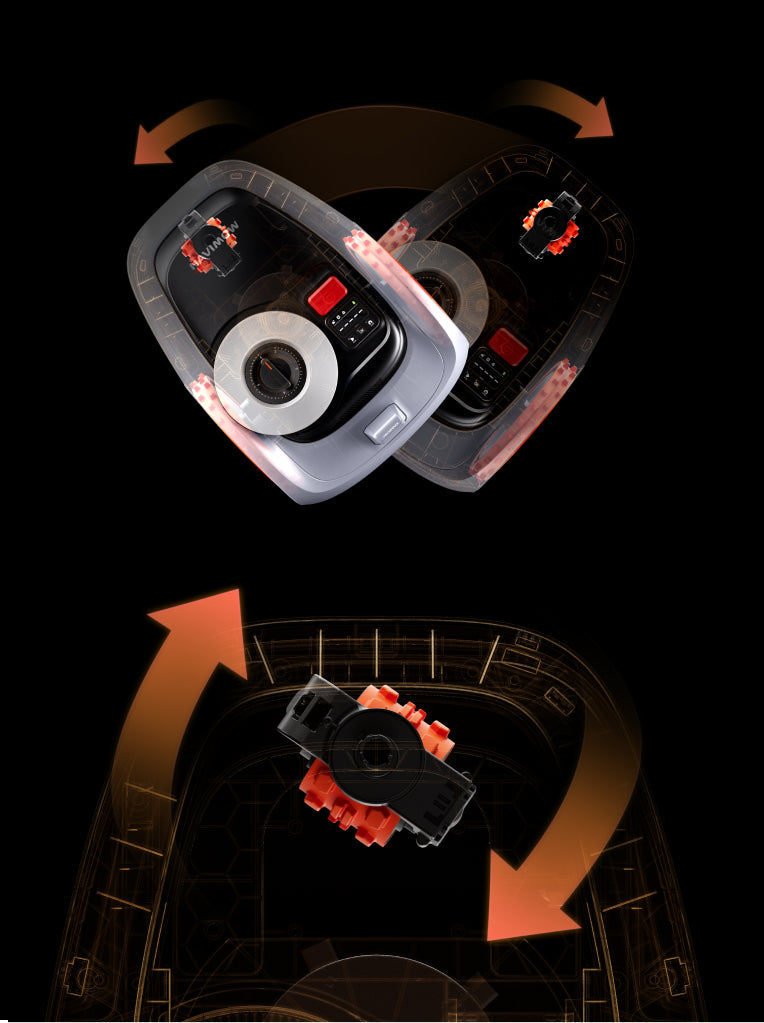
Ein zweiter Punkt betrifft die Form der Begrenzung. Bei sehr spitzen Winkeln kann es je nach Modell vorkommen, dass der Mäher die äußerste Spitze der Ecke nicht vollständig erreicht. Modelle mit Xero‑Turn™‑Technik (X4, i2 AWD, i2 LiDAR Pro) wenden hierbei mit sehr kleinem Radius, während ältere Modelle etwas mehr Platz brauchen. Ziehen Sie bei Bedarf die Grenze in der App etwas nach außen, sodass die gesamte Fläche erfasst wird.

Ungenaue Positionierung
Der Mäher muss wissen, wo er steht. Ist die Position ungenau, verschiebt sich die gesamte Bahnplanung und am Rand bleiben Streifen stehen.
Beim lokalen RTK ist die Antenne der wichtigste Faktor. Sie braucht freie Sicht zum Himmel und mindestens 2 Meter Abstand zu Wänden, Zäunen und Bäumen.

Beim Netzwerk‑RTK entfällt die Antenne. Hier zählt allein, ob Ihre Region versorgt ist. Wie Sie das prüfen und was bei schwachem Signal hilft, lesen Sie im Beitrag zum schwachen GPS‑ und RTK‑Signal.
Flächen ohne Gras
Steinwege, Kiesstreifen, Schachtdeckel und Bodenplatten wertet die Kamera als Hindernis. Der Mäher dreht davor ab und lässt den angrenzenden Rasen stehen.
Das betrifft besonders Rasenflächen, die von Wegen durchzogen sind. Die Lösung ist eine VisionFence™‑Aus‑Zone, die weiter unten Schritt für Schritt beschrieben wird.

Zu hohes Gras und Unkraut
Vergleichen Sie die Grashöhe an der ausgelassenen Stelle mit der übrigen Fläche. Steht das Gras dort deutlich höher, hält der Mäher es für ein Hindernis und weicht aus.
Dasselbe gilt für kräftiges Unkraut. Breitwegerich, Ampfer und Disteln bilden feste Blattrosetten, die aus Sicht der Kamera einem festen Gegenstand ähneln.

Verschmutzte Kamera oder LiDAR‑Sensor
Die Kamera ist das Auge des Mähers. Legt sich ein Film aus Staub, Pollen und Grasresten darüber, meldet sie Hindernisse, die es gar nicht gibt, und der Mäher weicht grundlos aus.
Modelle mit LiDAR‑Sensor brauchen dieselbe Pflege. Schon eine dünne Schmutzschicht verkleinert das Sichtfeld und verfälscht die Erkennung.
Schmale Durchgänge
Führt der Weg zwischen Mauer und Hecke hindurch, kann die Hinderniserkennung anschlagen. Der Mäher stuft die Engstelle als unpassierbar ein und kehrt um.
Dazu kommt der Empfang. Hohe Wände links und rechts schirmen die Satellitensignale ab, sodass die Position ausgerechnet in der Passage unsicher wird.

Versteckte Hindernisse
Im hohen Gras verschwinden Gegenstände schnell aus dem Blick. Der Mäher erkennt sie trotzdem und fährt einen Bogen darum.
Typisch sind Steine, Äste, Spielzeug, Gartenschläuche, Kabel und ausgefahrene Sprinklerköpfe. Jedes dieser Teile hinterlässt eine ungemähte Insel im Rasen.
Tiere im Garten
Erkennt der Mäher ein Tier, hält er Abstand. Das gilt für Vögel, Katzen, Hunde, Kaninchen, Igel und Maulwürfe gleichermaßen. Er dreht ab und mäht zunächst woanders weiter.

So beheben Sie ausgelassene Stellen
Hindernisse entfernen und Fläche vorbereiten
Gehen Sie die betroffene Stelle ab und räumen Sie alles weg, was dort nicht hingehört. Steine, Äste, Spielzeug und Schläuche gehören von der Fläche.

Ist das Gras an dieser Stelle zu hoch, kürzen Sie es einmal von Hand auf das Niveau der übrigen Fläche. Danach hält der Mähroboter die Höhe von allein.
Bei hartnäckigem Unkraut bestimmen Sie zuerst die Art und wählen dann die passende Methode. Flache Rosetten wie Breitwegerich lassen sich mit dem Unkrautstecher samt Wurzel herausheben. Wie Sie die Lücken danach wieder schließen, zeigt der Ratgeber Rasen dichter machen.
App und Mäher neu starten
Trat das Problem zum ersten Mal auf, beginnen Sie mit einem Neustart. Schließen Sie die App vollständig und öffnen Sie sie erneut. Hilft das nicht, deinstallieren Sie die App und installieren Sie sie neu.
Schalten Sie anschließend den Mäher aus, lassen Sie ihn in der Ladestation vollständig laden und starten Sie ihn wieder.
App und Firmware aktualisieren
Prüfen Sie im App Store oder im Play Store, ob eine neuere Version der Navimow‑App vorliegt. Aktualisieren Sie danach die Firmware des Mähers unter Startseite > Einstellungen > Meine Geräte > Software‑Update.
Damit das Update durchläuft, muss der Mäher in der Ladestation stehen, mindestens 20 Prozent Akku haben und stabil verbunden sein. In der kommenden Stunde darf kein Mähen geplant sein.
Karte bearbeiten
Sie müssen die Fläche nicht komplett neu anlegen. Fehlende Bereiche ergänzen Sie direkt in der Karte.

So legen Sie eine zusätzliche Zone an:
Schritt 1: Öffnen Sie die Navimow-App und rufen Sie Ihre gespeicherte Karte auf.
Schritt 2: Tippen Sie auf Weitere hinzufügen.
Schritt 3: Wählen Sie Begrenzung. Steuern Sie den Mäher an den gewünschten Startpunkt und bestätigen Sie in der App, dass Sie ihn erreicht haben.
Schritt 4: Führen Sie den Mäher am Rand der Fläche entlang.
Schritt 5: Verbinden Sie die neue Fläche über Weitere hinzufügen > Übergang mit einer bestehenden Zone. Speichern Sie die Karte anschließend mit Fertig.
VisionFence‑Aus‑Zone einrichten
In einer VisionFence‑Aus‑Zone schaltet der Mäher die kamerabasierte Hinderniserkennung ab und fährt gerade hindurch. Für Steinwege, Fugen und flache Übergänge ist das genau die richtige Einstellung.

Schritt 1: Öffnen Sie die Navimow-App und rufen Sie die Karte auf.
Schritt 2: Tippen Sie auf Weitere hinzufügen.
Schritt 3: Wählen Sie VisionFence-Aus-Zone.
Schritt 4: Verschieben Sie das eingeblendete Rechteck auf den betroffenen Bereich und passen Sie die Größe an.
Schritt 5: Legen Sie bei Bedarf weitere Zonen an und speichern Sie die Karte.
Zwei Hinweise dazu: Halten Sie diese Zonen so klein wie möglich. Verzichten Sie außerdem auf Bereiche, in denen Kinder oder Haustiere unterwegs sind, denn dort soll die Kamera aktiv bleiben.
Soll der Mäher eine Fläche dagegen komplett meiden, ist die Sperrzone das passende Element. Die Einrichtung beschreibt der Ratgeber Navimow Sperrzone einrichten.
Verbindung im Garten verbessern
Nutzen Sie Netzwerk‑RTK und beobachten immer wieder Aussetzer, prüfen Sie die Abdeckung an Ihrem Wohnort. Fällt sie schwach aus, wechseln Sie auf lokales RTK und richten die mitgelieferte Antenne ein.
Antenne korrekt ausrichten
Wählen Sie für die Antenne einen offenen Platz mit mindestens 2 Metern Abstand zu Bäumen, Zäunen und Gebäuden. Der freie Himmelsbereich sollte über 110 Grad liegen.

In kleinen Gärten bringt eine Montage an Dach oder Hauswand die bessere Sicht. Wie viele Satelliten am neuen Platz ankommen, zeigt Ihnen der Satellitensignalanalysator in der App.
Ladestation optimal aufstellen
Für die Ladestation gelten dieselben 2 Meter Mindestabstand zu Wänden, Zäunen und Bäumen. Der Untergrund sollte eben und fest sein.
Rund um die Station braucht der Mäher Bewegungsfreiheit. Halten Sie seitlich jeweils 0,5 Meter frei und vor der Einfahrt 2 Meter.

Kamera und LiDAR‑Sensor reinigen
Wischen Sie die Kameralinse mit einem weichen, leicht feuchten Tuch ab. Verzichten Sie auf Scheuermittel und harte Bürsten, denn Kratzer auf der Linse bleiben dauerhaft.
Modelle mit LiDAR‑Sensor reinigen Sie auf dieselbe Weise. Machen Sie diesen Handgriff zur Routine, etwa alle zwei Wochen während der Mähsaison.
Wenn das Problem bleibt
Hilft keine der Maßnahmen, wenden Sie sich an den Navimow‑Support unter support‑navimow@rlm.segway.com. Mit diesen Angaben kommt die Bearbeitung schneller voran:
- Seriennummer Ihres Navimow
- Versionsnummer der App
- Modell und Betriebssystemversion Ihres Smartphones
- Datum und Uhrzeit, zu der das Problem auftrat
- Foto oder Video der ausgelassenen Stelle
Fazit
Ausgelassene Stellen haben fast immer eine handfeste Ursache. Meist liegt etwas im Gras, fehlt ein Stück in der Karte, ist ein Winkel zu spitz oder steht die Antenne zu dicht an einem Hindernis.
Arbeiten Sie die Punkte der Reihe nach ab. Räumen Sie zuerst die Fläche, prüfen Sie danach die Karte und die Winkel, richten Sie zuletzt Antenne und Ladestation neu aus. In den meisten Gärten reicht schon einer dieser Schritte, damit der Mäher wieder jede Ecke erwischt.